Conectarea unei imprimante la laptop se face în trei moduri: cu cablu USB, prin Wi-Fi sau prin cablu de rețea (Ethernet). USB este cel mai rapid de configurat pentru o singură persoană și nu depinde de nicio rețea. Wi-Fi sau Ethernet sunt alegerea corectă când mai mulți colegi printează la aceeași imprimantă, pentru că toți o văd în același timp, fără ca vreun calculator să rămână pornit special pentru ea.
Aceeași imprimantă poate fi folosită și de pe telefon sau tabletă, dar acolo regulile sunt diferite. Dispozitivele mobile nu folosesc drivere clasice, ci servicii standard integrate în sistem (Android Default Print Service, Mopria, AirPrint). De aceea contează două lucruri: ca imprimanta să fie compatibilă cu serviciul și ca ambele dispozitive să fie în aceeași rețea.
În ghid găsești pașii pentru laptop (Windows și macOS), telefon Android, iPhone și tabletă. Mai găsești și un tabel cu cauzele frecvente pentru care imprimanta nu apare în listă. Am inclus și o secțiune despre limitele fiecărei metode, ca să știi de la început ce nu poți face cu o conectare improvizată într-un birou și când are sens altă soluție.
Rezumat
- USB este potrivit pentru un singur utilizator. Este rapid de configurat, dar doar laptopul conectat printează direct.
- Wi-Fi și Ethernet sunt pentru echipe. Ethernet este cea mai stabilă variantă, Wi-Fi este cea mai comodă.
- Aceeași rețea pentru laptop și imprimantă este condiția numărul unu. Majoritatea problemelor de tipul „nu apare în listă” pornesc de la rețele diferite sau de la rețeaua de oaspeți.
- Telefoane și tablete printează prin servicii standard (Android Default Print Service, Mopria, AirPrint), de obicei prin Wi-Fi și fără drivere.
- Într-un birou, adresa IP stabilă, parola de administrator, firmware-ul actualizat și separarea rețelei contează mai mult decât metoda de conectare aleasă.
- Limitările există: conectarea prin USB la router merge doar pe unele modele, iar printarea prin internet se face sigur doar prin VPN sau servicii cloud.
Cuprins
1. Conectare imprimantă la laptop: USB, Wi-Fi sau rețea
Răspuns scurt: conectezi imprimanta la laptop cu un cablu USB (cel mai simplu), prin Wi-Fi (fără cabluri) sau prin Ethernet (cel mai stabil în birou). Laptopul o recunoaște din Setări, la secțiunea Imprimante și scanere.
Înainte să alegi metoda, verifică patru lucruri, pentru că ele decid ce variante ai la dispoziție:
- Porturile și funcțiile modelului: uită-te pe spatele imprimantei sau în fișa tehnică. Poți avea port USB, port Ethernet, Wi-Fi sau toate trei.
- Numărul de utilizatori: pentru o persoană, orice metodă merge. De la 3-4 persoane în sus, o conexiune de rețea devine practic obligatorie.
- Nevoia de scanare: dacă folosești și scanerul, ai nevoie de pachetul complet de drivere sau de o aplicație a producătorului, nu doar de driverul de printare.
- Sistemul de operare: Windows, macOS și Linux se descurcă diferit cu driverele generice, iar unele modele vechi nu au drivere pentru versiunile noi.
Tabelul de mai jos te ajută să decizi rapid.
| Metodă | Potrivită pentru | Avantaj | Limitare |
|---|---|---|---|
| USB | 1 utilizator, 1 laptop | Configurare în minute | Doar laptopul conectat printează |
| Wi-Fi | Echipe mici, birou deschis | Fără cabluri, printare de oriunde din rețea | Depinde de semnal și de rețea |
| Ethernet | Birouri, volum constant | Cea mai stabilă | Necesită priză de rețea lângă imprimantă |
| Wi-Fi Direct | Situații ocazionale, fără router | Nu cere rețea existentă | Conexiuni puține, uneori fără internet pe dispozitiv |
1.1. Conectare imprimantă USB la laptop
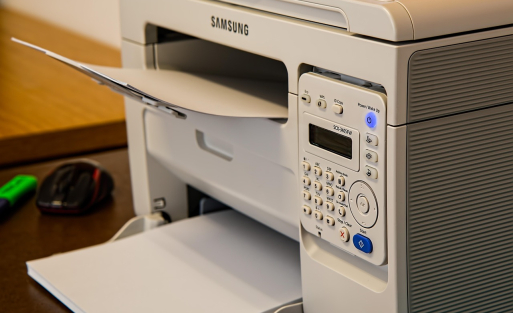
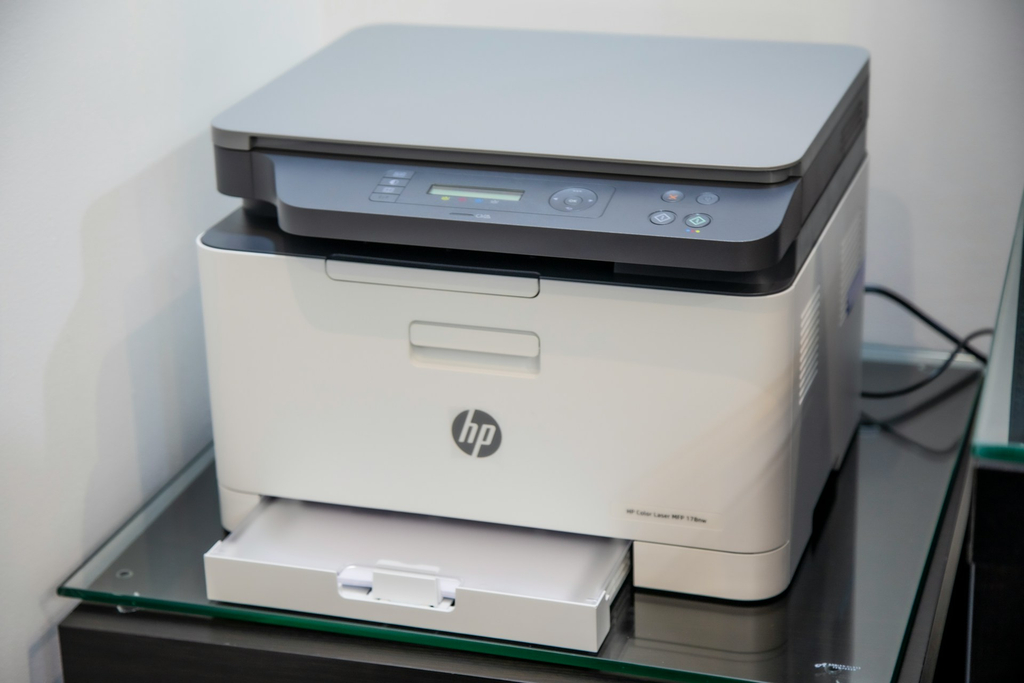
Conectarea prin USB este cea mai directă variantă și cea care greșește cel mai rar. Nu depinzi de router, de parola Wi-Fi sau de setările rețelei. Pașii:
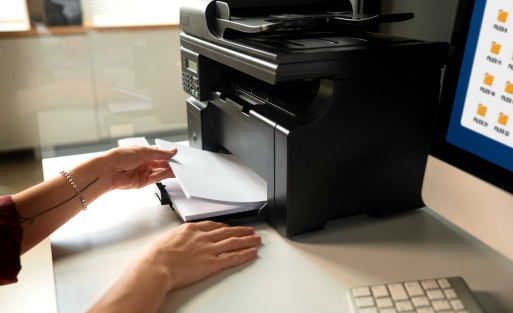
- Pornește imprimanta și conecteaz-o cu cablul USB la laptop.
- Așteaptă câteva secunde: Windows detectează dispozitivul și instalează de obicei driverul automat, prin Windows Update.
- Dacă imprimanta nu apare sau apare ca „dispozitiv necunoscut”, descarcă driverul de pe site-ul producătorului pentru modelul tău exact.
- Mergi în Setări > Imprimante și scanere și verifică dacă imprimanta este listată.
- Printează o pagină de test ca să confirmi că tot lanțul funcționează.
Sursa: pexels.com
Câteva detalii care evită probleme:
- Folosește un cablu scurt, în general sub 3 metri. Cablurile lungi sau de calitate slabă produc deconectări aleatorii.
- Conectează cablul direct la laptop, nu printr-un hub USB nealimentat, care poate să nu ofere suficientă energie.
- Driverul generic al sistemului acoperă printarea de bază, dar scanarea și funcțiile speciale (de exemplu tăvi suplimentare sau finisare) cer driverul complet.
Limitarea principală: dacă imprimanta este conectată la un singur laptop, doar acel laptop printează direct. Poți partaja imprimanta din Windows către colegi, dar atunci calculatorul gazdă trebuie să rămână pornit, iar fiecare colegă depinde de el. Pentru mai mult de două persoane, această soluție devine fragilă.
1.2. Conectare imprimantă wireless la laptop (Windows și macOS)
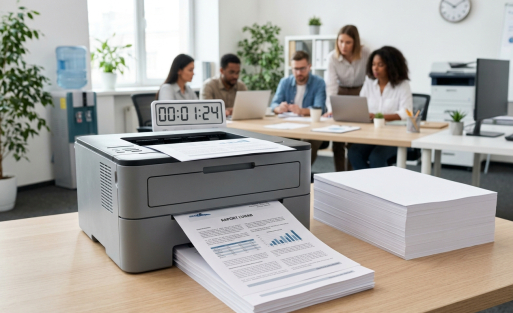
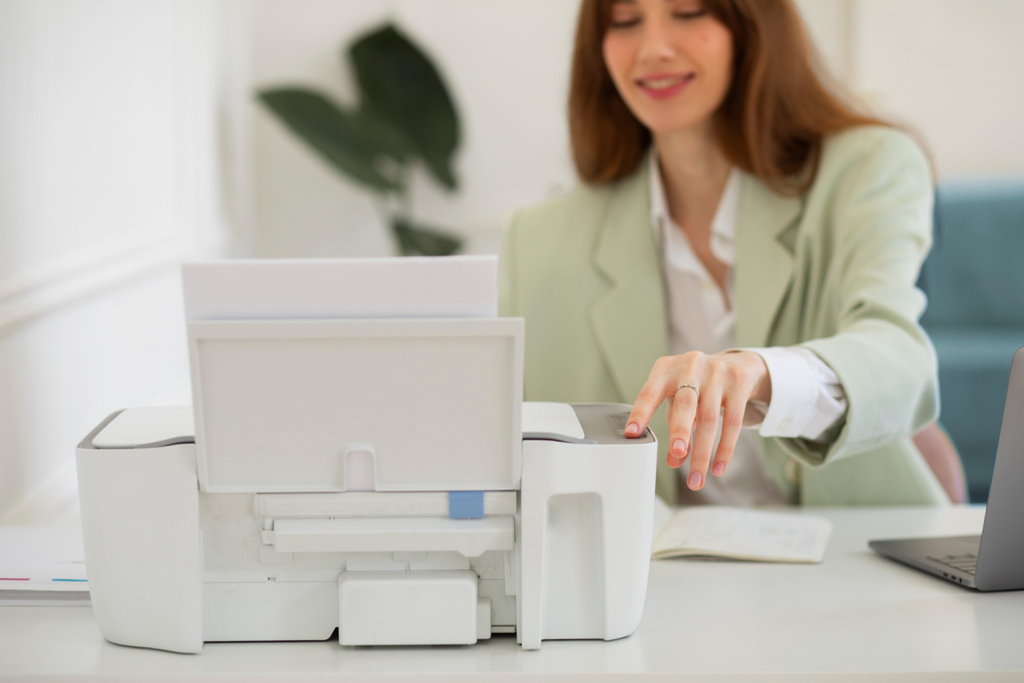
Conectarea unei imprimante wireless la laptop presupune doi pași distincți. Mai întâi imprimanta intră în rețeaua Wi-Fi, apoi laptopul o adaugă. Pe imprimantă, mergi în meniul de rețea sau wireless, alegi numele rețelei (SSID) și introduci parola. Parola este sensibilă la litere mari și mici, iar o greșeală aici este cea mai frecventă cauză a eșecului.
Sursa: magnific.com
Pe laptop, ai două căi, în funcție de sistem:
- Windows 11: Setări > Bluetooth și dispozitive > Imprimante și scanere > Adăugați dispozitiv, apoi alegi imprimanta din lista care apare după căutare.
- Windows 10: Setări > Dispozitive > Imprimante și scanere > Adăugați o imprimantă sau un scaner.
- macOS: Setări sistem > Imprimante și scanere > Adaugă imprimantă, apoi selectezi modelul din lista descoperită.
Dacă Mac-ul și imprimanta sunt deja în aceeași rețea Wi-Fi, imprimanta poate fi disponibilă fără alte configurări. Aceeași logică se aplică și la conectarea laptopului la imprimanta wireless pe Windows: dacă amândouă sunt în aceeași rețea, de cele mai multe ori apare automat.
Dacă imprimanta nu apare, verifică în ordine:
- ambele dispozitive sunt conectate la aceeași rețea (același nume de Wi-Fi);
- pe Windows, descoperirea rețelei este activată pentru rețeaua respectivă;
- imprimanta nu este în modul de economisire a energiei sau oprită parțial.
1.3. Conectare imprimantă la laptop în rețea, prin adresa IP
Dacă imprimanta nu apare automat, o poți adăuga manual după adresa IP. Metoda este utilă și în birouri, unde descoperirea automată este uneori blocată de setările rețelei. Pașii:
- Află adresa IP: o vezi pe ecranul imprimantei, în meniul de rețea, sau tipărind pagina de configurare a rețelei.
- Pe Windows, la adăugarea unei imprimante alegi „Imprimanta dorită nu este în listă”.
- Selectezi „Adăugați o imprimantă folosind o adresă TCP/IP sau un nume de gazdă” și introduci adresa.
- Alegi driverul potrivit modelului, din lista sistemului sau de pe discul producătorului, apoi finalizezi instalarea.
Sursa: magnific.com
Avantajul adresei IP manuale este că funcționează independent de descoperirea automată. Dezavantajul: dacă imprimanta primește altă adresă de la router, conexiunea se rupe. De aceea este recomandat ca imprimanta să aibă o adresă fixă sau rezervată, subiect pe care îl detaliem mai jos.
2. Conectare imprimantă la Wi-Fi, router și rețea
Metodele de mai jos descriu cum ajunge imprimanta în rețea, nu cum o adaugi pe un dispozitiv anume. Odată conectată la rețea, ea poate fi folosită de laptopuri, telefoane și tablete, cu pașii din celelalte secțiuni.
2.1. Conectare imprimantă wireless la router (WPS sau din panoul imprimantei)
Conectarea imprimantei wireless la router se face în două feluri.
- Din meniul imprimantei: alegi rețeaua din lista de rețele disponibile și introduci parola. Metoda merge peste tot și este cea mai sigură ca rezultat.
- Prin WPS: apeși butonul WPS pe router, apoi pe imprimantă, în aproximativ două minute. Nu tastezi nicio parolă. Producătorii precum Canon documentează WPS ca metodă disponibilă dacă routerul îl suportă.
Trei avertismente practice:
- Multe imprimante cunosc doar rețeaua Wi-Fi de 2,4 GHz. Dacă routerul combină benzile sub același nume, imprimanta poate eșua la conectare. Soluția este să separi temporar benzile sau să verifici specificațiile modelului.
- Unele rețele de firmă dezactivează WPS din motive de securitate, deci metoda nu va merge peste tot.
- Distanța și obstacolele contează: o imprimantă la capătul unui hol, în spatele unor pereți groși, poate avea semnal slab. Un semnal instabil produce lucrări întârziate sau pierdute.
2.2. Conectare imprimantă prin cablu de rețea (Ethernet)
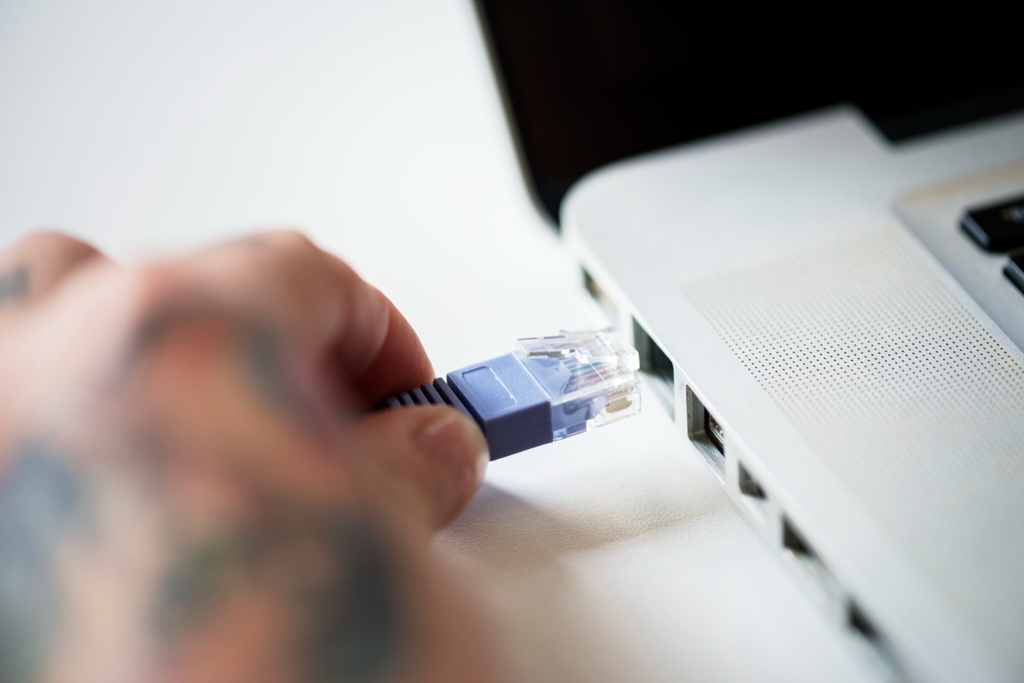
Conectarea imprimantei prin cablu de rețea este varianta cea mai stabilă. Legi imprimanta la router sau la switch cu un cablu Ethernet (Cat5e sau Cat6 este suficient). Rețeaua îi atribuie automat o adresă IP, pe care o găsești pe ecranul imprimantei sau în pagina de configurare. Apoi o adaugi pe laptop așa cum ai văzut mai sus.
De ce preferă birourile Ethernet:
- nu depinde de calitatea semnalului Wi-Fi;
- transferul fișierelor mari este mai constant;
- este mai greu de interceptat decât o conexiune wireless;
- imprimanta poate fi pusă într-un segment de rețea separat, cu reguli proprii.
Costul real este logistic: ai nevoie de o priză de rețea sau de un cablu până la locul imprimantei, ceea ce limitează unde o poți amplasa.
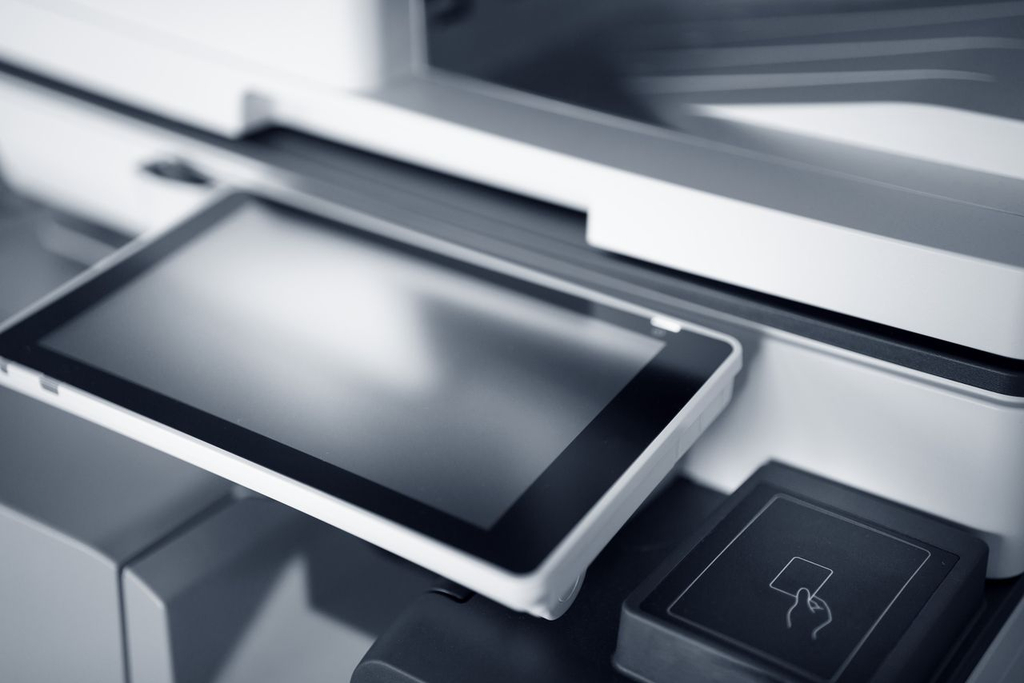
2.3. Conectare imprimantă USB la router: când funcționează și când nu
Unele routere au port USB cu funcție de „print server”. Conectezi imprimanta la router, iar calculatoarele din rețea o văd ca imprimantă de rețea. Pe hârtie, sună ideal. Realitatea este mai nuanțată:
- funcția există doar pe anumite modele de router, iar unele o oferă doar pentru stocare, nu pentru imprimante;
- suportul depinde de modelul imprimantei, iar imprimantele care lucrează doar cu driverul proprietar al producătorului pot să nu funcționeze;
- funcțiile de scanare, copiere sau afișarea nivelului de toner lipsesc adesea;
- configurarea cere uneori un software dedicat al producătorului routerului, instalat pe fiecare calculator.
Sursa: pexels.com
Dacă routerul nu are funcția sau rezultatele sunt slabe, ai două alternative: un print server hardware mic, care transformă o imprimantă USB în imprimantă de rețea, sau partajarea imprimantei de pe un calculator din rețea.
2.4. Conectare imprimantă wireless fără router (Wi-Fi Direct)
Fără router, imprimanta se poate conecta direct cu dispozitivul prin Wi-Fi Direct. Imprimanta își creează propria rețea, iar telefonul sau laptopul se conectează la ea ca la orice Wi-Fi. Pașii generali:
- Activezi Wi-Fi Direct din meniul imprimantei.
- Notezi numele rețelei și parola afișate pe ecran sau pe pagina de configurare.
- Conectezi telefonul sau laptopul la acea rețea.
- Printezi ca de obicei, selectând imprimanta.
Ghidul Lexmark precizează că printarea mobilă cere fie aceeași rețea pentru dispozitiv și imprimantă, fie Wi-Fi Direct activat pe ambele.
Atenție la limite:
- numărul de dispozitive conectate simultan este mic, de obicei câteva;
- cât timp dispozitivul este legat la imprimantă, își poate pierde conexiunea la internet, dacă are o singură interfață Wi-Fi;
- unele modele permit Wi-Fi Direct în paralel cu rețeaua normală, altele nu.
Unele modele, cum se vede în documentația Canon, nu suportă deloc conexiunea directă ad-hoc. Verifică manualul modelului tău înainte să te bazezi pe ea.
2.5. Conectare imprimantă Xerox la Wi-Fi și la alte multifuncționale de birou
Meniurile diferă între Xerox, Canon, Lexmark sau HP, dar logica rămâne aceeași:
- Rețea sau Wireless în meniul de setări;
- selectezi rețeaua Wi-Fi și introduci parola;
- notezi adresa IP afișată după conectare;
- confirmi printând pagina de configurare.
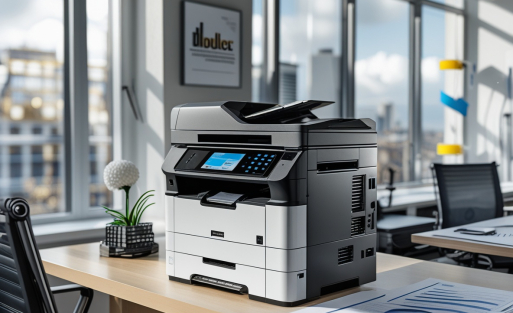
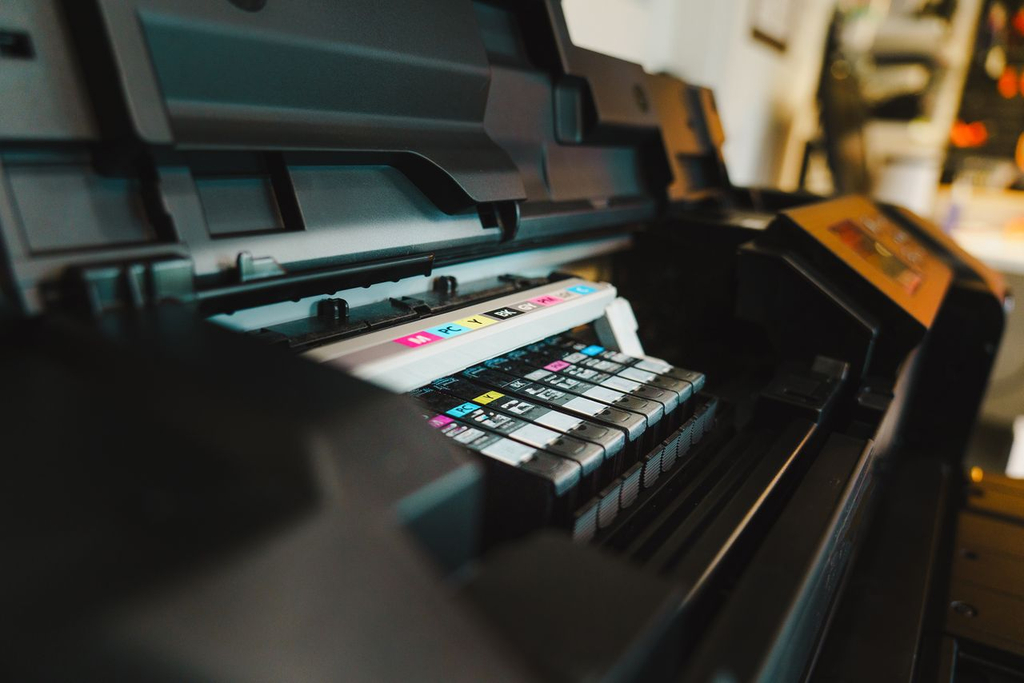
La multe multifuncționale de birou, setările avansate se fac din interfața web a imprimantei. Introduci adresa IP în browser și te autentifici ca administrator. De acolo poți schimba adresa IP, parola, protocoalele active și poți actualiza firmware-ul.
Sursa: pexels.com
Un detaliu care surprinde: unele modele de birou nu au Wi-Fi încorporat și cer un adaptor wireless opțional. Înainte să cauți pașii de configurare, verifică dacă modelul tău îl are. Dacă nu găsești meniul, caută în manual capitolul de configurare a rețelei, indicat cu numele modelului exact.
3. Conectare imprimantă la telefon: Android, iPhone și tabletă
Telefoanele nu folosesc drivere ca laptopurile. Folosesc servicii de printare încorporate în sistem, care descoperă imprimanta în rețea și trimit documentul într-un format standard. Condițiile sunt aceleași pentru toate: imprimanta trebuie să fie compatibilă cu serviciul și, de obicei, să fie în aceeași rețea Wi-Fi cu telefonul.
3.1. Conectare imprimantă la Android
Conectarea imprimantei la Android se face prin serviciul de printare al sistemului. Majoritatea dispozitivelor Android vin cu un serviciu de printare bazat pe Mopria preinstalat; dacă al tău nu are, poți instala aplicația Mopria Print Service din Google Play.
- Conectează telefonul la aceeași rețea Wi-Fi ca imprimanta.
- Verifică în Setări că serviciul de printare este activ (căutare după „Printare” sau „Print”).
- Deschide documentul sau poza și alege meniul Tipărire (Print).
- Selectează imprimanta din listă, setează numărul de copii și apasă butonul de printare.
Calea exactă în Setări diferă între producători, de obicei în Conexiuni sau Dispozitive conectate. Dacă imprimanta nu apare în listă, mulți producători oferă și o aplicație proprie (de exemplu HP Smart sau Canon PRINT), care poate descoperi modelul când serviciul standard nu reușește.
3.2. Conectare iPhone la imprimantă (AirPrint)
iPhone-ul printează prin AirPrint, deci imprimanta trebuie să fie compatibilă, lucru indicat în specificații sau pe cutie. AirPrint permite accesul la funcțiile imprimantei prin Wi-Fi, USB și Ethernet. Nu instalezi drivere sau aplicații.
- Conectează iPhone-ul la aceeași rețea Wi-Fi cu imprimanta.
- Deschide documentul, poza sau pagina web.
- Apasă Partajare, apoi Tipărire.
- Alegi imprimanta, setezi copiile și intervalul de pagini, apoi apeși Tipărire.

Sursa: pexels.com
Un detaliu important pentru birouri: AirPrint descoperă imprimantele prin mesaje care, în mod obișnuit, nu trec dintre segmente diferite de rețea. Dacă telefoanele sunt într-o rețea și imprimanta în alta, imprimanta nu va apărea decât dacă rețeaua este configurată să permită descoperirea între segmente.
3.3. Conectare telefon la imprimantă prin USB
Conectarea telefonului la imprimantă prin USB (cu cablu OTG, pe Android) este posibilă doar pe unele combinații de telefon și imprimantă. Pe iPhone, printarea directă prin USB este în general indisponibilă. Chiar dacă funcționează, de obicei cere o aplicație a producătorului, iar experiența este mai puțin previzibilă decât în rețea.
Pentru rezultate stabile, folosește rețeaua Wi-Fi sau Wi-Fi Direct, nu cablul. Singura situație în care USB-ul de pe telefon are sens este cea în care nu ai deloc rețea disponibilă și modelul tău îl suportă explicit în manual.
3.4. Conectare tabletă la imprimantă
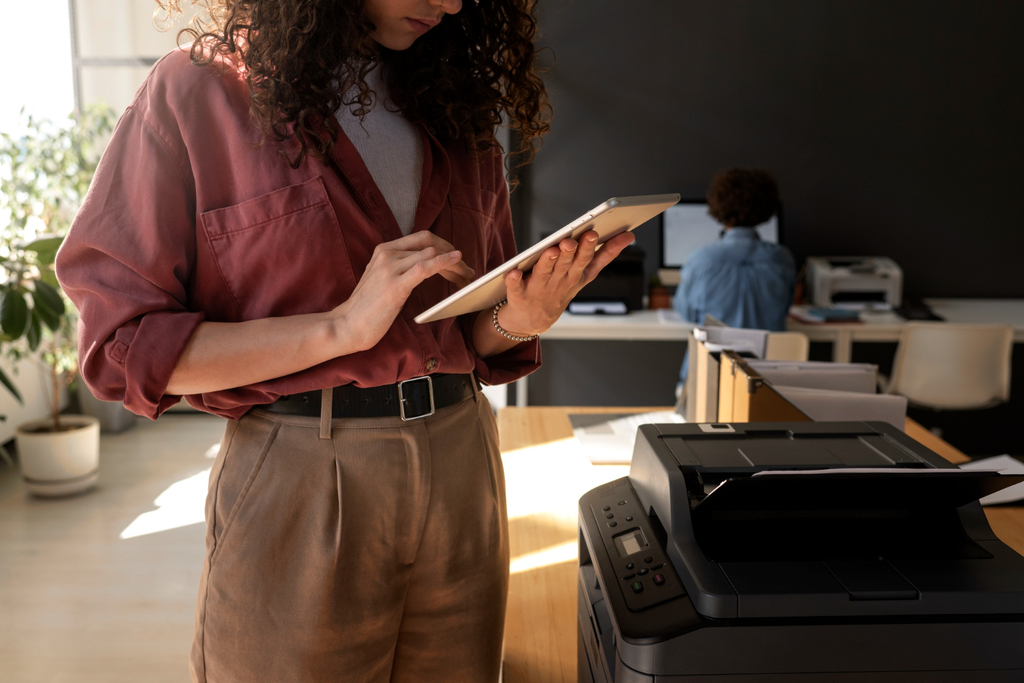
Tableta urmează regula sistemului pe care rulează:
- Android: serviciul de printare Android sau Mopria, ca la telefon;
- iPad: AirPrint, cu aceiași pași ca pe iPhone;
- tabletă cu Windows: aceiași pași ca la laptop, din Setări > Imprimante și scanere.
Sursa: magnific.com
Condiția comună rămâne aceeași rețea Wi-Fi cu imprimanta. Pentru tablete folosite la recepție, în depozit sau în showroom, merită să rezervi o adresă IP fixă imprimantei și să denumești clar echipamentul în rețea (de exemplu „Imprimanta-Receptie”), ca utilizatorii să o recunoască imediat în listă.
4. Conectare imprimantă în rețea la birou: ce verifică un specialist IT
O imprimantă în rețea nu este doar un dispozitiv care printează. Este un echipament conectat la infrastructura firmei, cu propria adresă IP, O imprimantă în rețea nu este doar un dispozitiv care printează. Este un echipament conectat la infrastructura firmei, cu propria adresă IP, propriul firmware și propria interfață de administrare. Tocmai pentru că este tratată ca un simplu aparat de birou, ajunge adesea cel mai puțin întreținut dispozitiv din rețea. Verifică acestea înainte să o conectezi:
- Adresă IP stabilă: fixă sau rezervată în router (rezervare DHCP). Fără ea, imprimanta „dispare” de pe calculatoare când își schimbă adresa, iar colegii cer ajutor IT pentru ceva ce părea rezolvat.
- Parola de administrator: schimbă parola implicită a interfeței web. Parolele implicite ale producătorilor sunt publice, iar un acces neautorizat la imprimantă poate expune documente sau setări de rețea.
- Servicii nefolosite: dezactivează protocoalele de care nu ai nevoie (de exemplu Telnet sau FTP, dacă imprimanta le are active). Fiecare serviciu deschis este o suprafață în plus de atac.
- Firmware actualizat: imprimantele rămân adesea neactualizate ani de zile. Actualizările corectează erori și vulnerabilități, iar verificarea lor trebuie să intre în rutina IT.
- Separarea rețelei: o imprimantă într-un segment separat (VLAN) reduce riscul în caz de incident și permite reguli clare despre cine are acces la ea.
- Rețeaua de oaspeți: de obicei izolează dispozitivele între ele, deci imprimanta nu va fi vizibilă din ea. Este un comportament intenționat, nu o defecțiune.
- Un singur punct de administrare: de la 10-15 utilizatori, partajarea imprimantei de pe un server de printare este mai ușor de gestionat decât configurarea pe fiecare laptop, mai ales la înlocuirea unui model.
- Documentația: păstrează o listă cu modelul, adresa IP, locația, parola de administrator (într-un loc securizat) și data ultimei actualizări de firmware.
Dacă nu ești sigur de starea rețelei, o evaluare a infrastructurii IT arată unde sunt punctele slabe înainte să adaugi echipamente noi. Pentru flote mari, unele firme delegă totul unui serviciu de tip soluții MPS (managed print services), în care furnizorul administrează imprimantele, consumabilele și intervențiile, iar firma se ocupă doar de printare.
4.1. Conectare imprimantă prin internet: ce este posibil și ce nu
Conectarea imprimantei prin internet înseamnă să printezi de la distanță, de exemplu de acasă la imprimanta din birou. Se poate, dar nu prin deschiderea imprimantei direct în internet. Variante sigure:
- VPN către rețeaua firmei: laptopul se comportă ca și cum ar fi în birou.
- Serviciile cloud ale producătorului: multe oferă printare prin aplicație sau e-mail.
- Un server de printare accesibil doar prin VPN.
Evită redirecționarea porturilor routerului către imprimantă. Expune un dispozitiv rar actualizat direct în internet. Serviciul Google Cloud Print, care făcea cândva acest lucru, a fost închis la finalul anului 2020, deci articolele care îl recomandă sunt depășite. Dacă îl găsești menționat undeva ca soluție actuală, sursa este veche.
4.2. Conectare imprimantă: de ce nu apare în listă și cum rezolvi
Majoritatea problemelor de conectare au cauze simple. Începe cu verificările de bază, în această ordine:
- imprimanta este pornită și nu afișează erori pe ecran;
- laptopul și imprimanta sunt în aceeași rețea;
- ai repornit imprimanta și dispozitivul;
- ai verificat dacă adresa IP a imprimantei s-a schimbat.
Dacă problema persistă, tabelul de mai jos te ajută să identifici cauza.
| Simptom | Cauză probabilă | Ce faci |
|---|---|---|
| Imprimanta nu apare în listă | Dispozitive în rețele diferite | Verifică dacă ambele sunt în același Wi-Fi |
| Apare, dar este „offline” | Imprimanta s-a deconectat sau și-a schimbat IP-ul | Repornește imprimanta, verifică IP-ul |
| Wi-Fi conectat, dar nu printează | Driver lipsă sau coadă blocată | Reinstalează driverul, golește coada de printare |
| Telefonul nu găsește imprimanta | Rețea de oaspeți sau bandă diferită | Conectează telefonul la rețeaua principală |
| Cablul USB nu este recunoscut | Cablu defect sau port greșit | Încearcă alt cablu sau alt port |
| Imprimanta nu se conectează la Wi-Fi | Rețea doar 5 GHz sau parolă greșită | Folosește banda 2,4 GHz |
Dacă după acești pași imprimanta tot nu răspunde, pornește de la modelul exact și caută în manualul producătorului codul de eroare afișat. Notează și adresa IP și mesajul exact: acestea scurtează mult diagnosticarea dacă ajungi să ceri ajutor de la un specialist.
5. Limitări ale conectării imprimantei, când nu se potrivește și alternative
Ce urmează îți arată unde se termină ce poți face singur și când ai nevoie de altă soluție. Un ghid corect spune și ce nu merge.
5.1. Limitările metodelor de conectare
- Niciuna dintre metode nu rezolvă o imprimantă veche, fără Wi-Fi și fără port Ethernet.
- Printarea de pe telefon depinde de compatibilitatea modelului cu AirPrint sau Mopria.
- Conectarea prin USB la router nu este disponibilă pe toate routerele.
- Wi-Fi Direct nu este gândit pentru mai mulți utilizatori simultan.
- Un ghid scris nu poate acoperi meniurile fiecărui model. Manualul producătorului rămâne sursa corectă.
5.2. Când nu se potrivește închirierea de imprimante
Închirierea nu este soluția pentru toată lumea. Nu se potrivește dacă:
- printezi puține pagini pe lună și ești singurul utilizator (un model simplu, cumpărat, este mai practic);
- ai deja o flotă recentă, funcțională, achiziționată;
- ai nevoie de un model foarte specific, pe care furnizorul nu îl are în ofertă.
Se potrivește mai bine firmelor cu volum constant de printare, mai mulți utilizatori și dorința de a nu se ocupa de service și consumabile. Dacă o iei în calcul, întreabă furnizorul dacă configurarea în rețea este inclusă în contract. Detaliile sunt la închiriere imprimante.
5.3. Alternative disponibile
- Imprimantă achiziționată și configurată intern, pentru volume mici.
- Print server hardware pentru imprimante vechi, fără rețea.
- Partajare de pe un calculator pentru echipe foarte mici.
- Leasing IT pentru echipamente în rate, cu tratament contabil diferit.
- Servicii MPS, când vrei ca cineva să preia administrarea completă.
Dacă alegi între achiziție, leasing și închiriere, ia în calcul și tratamentul fiscal. Context găsești în articolul despre cheltuieli deductibile și nedeductibile în 2026.
6. Întrebări frecvente despre conectarea imprimantei
1. Pot conecta imprimanta la laptop fără cablu?
Da, dacă imprimanta are Wi-Fi. O conectezi la rețea din meniul ei, apoi o adaugi pe laptop din Setări > Imprimante și scanere. Ambele trebuie să fie în aceeași rețea.
2. Cum conectez imprimanta wireless fără router?
Prin Wi-Fi Direct, dacă modelul îl suportă. Imprimanta creează propria rețea, iar dispozitivul se conectează la ea. Este potrivit pentru uz ocazional, nu pentru echipe.
3. Pot conecta imprimanta USB la router?
Doar dacă routerul are port USB cu funcție de print server. Chiar și atunci, scanarea sau copierea pot lipsi. Alternativele sunt un print server hardware sau partajarea imprimantei de pe un calculator.
4. Cum conectez iPhone-ul la imprimantă?
Imprimanta trebuie să fie compatibilă AirPrint și să fie în aceeași rețea Wi-Fi cu iPhone-ul. Apoi alegi Partajare > Tipărire și selectezi imprimanta. Nu ai nevoie de drivere sau aplicații suplimentare.
5. Cum conectez mai multe imprimante dintr-un birou în aceeași rețea?
Le conectezi prin Ethernet sau Wi-Fi, le dai adrese IP fixe și le administrezi dintr-un punct central, ideal de pe un server de printare. Pentru flote mari, soluții MPS preiau această administrare, inclusiv consumabilele și intervențiile.
Pentru un singur utilizator, USB este suficient. Pentru echipe, alege Wi-Fi sau Ethernet și configurează imprimanta cu adresă IP stabilă și parolă de administrator. Telefonele și tabletele printează prin AirPrint sau serviciul Android, în aceeași rețea cu imprimanta. Dacă gestionarea imprimantelor îți consumă timp, poți analiza imprimante în regim de închiriere, cu limitele descrise mai sus.
Referințe:
- support.apple.com/ro-md/guide/mac-help
- mopria.org/how-to-print
- support.lexmark.com
- id.canon/en/support