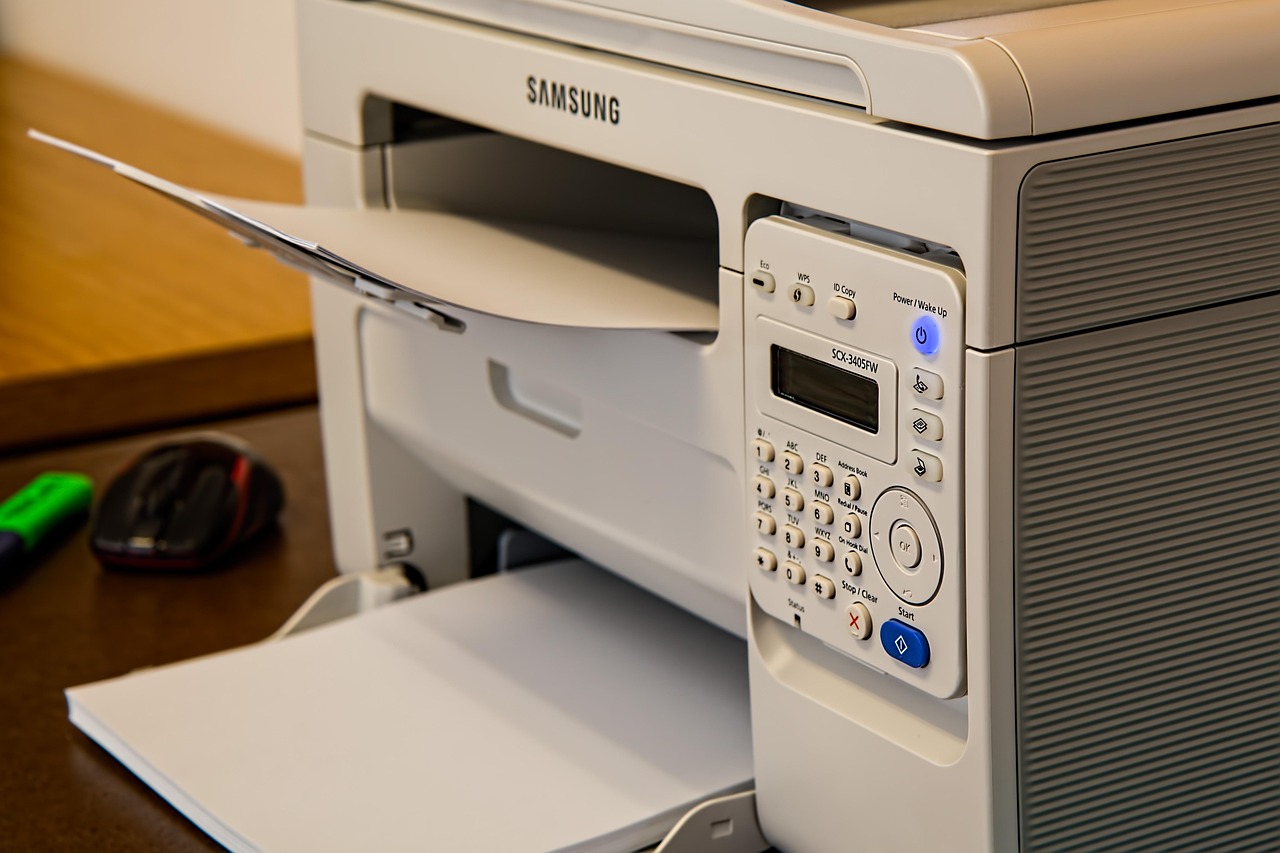
Dacă tipărești rapoarte, contracte sau materiale cu mai multe pagini și ai nevoie de câteva exemplare identice, probabil ai dat peste opțiunea Collate în fereastra de printare. Mulți utilizatori o bifează sau o debifează fără să știe exact ce schimbă în rezultatul final. În continuare explicăm pe scurt ce înseamnă collate la imprimantă, cum funcționează în practică și în ce situații chiar contează pentru activitatea unui birou.
Pe scurt
- Collate (colaționare) înseamnă tipărire pe seturi complete, în ordinea paginilor, în loc de tipărire pe grupuri de pagini identice.
- Setarea se activează sau se dezactivează direct din fereastra de printare, din driverul imprimantei.
- E utilă pentru contracte, rapoarte, dosare de licitație sau materiale de curs tipărite în mai multe exemplare.
- Nu toate imprimantele gestionează la fel de bine collate-ul; modelele mai vechi sau cu memorie puțină pot tipări mai lent cu opțiunea activată.
- Pentru volume mari și constante, o imprimantă profesională cu funcții de finisare rezolvă limitările modelelor de birou obișnuite.
Cuprins
1. Ce înseamnă „collate” la o imprimantă – definiție simplă
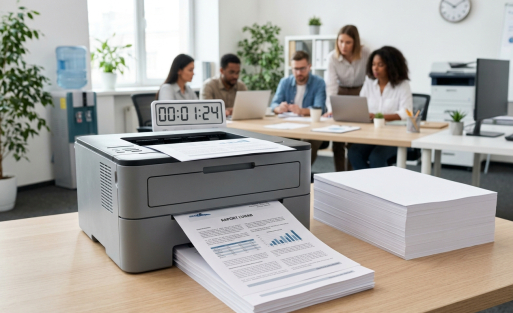
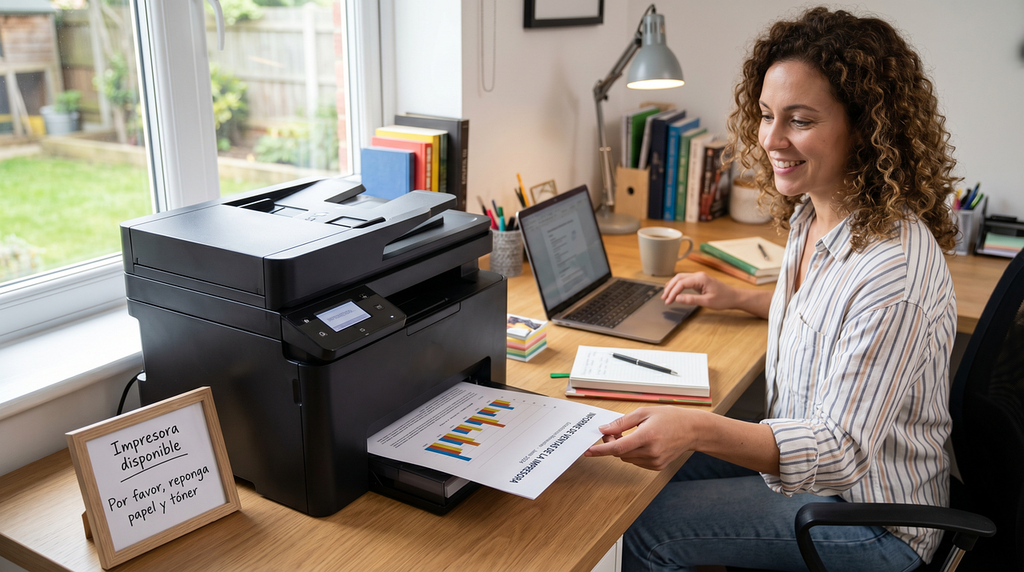
Collate (colaționare) este o setare de printare care face ca imprimanta să scoată documentele cu mai multe pagini în seturi complete, în ordinea firească a paginilor, unul după altul. Dacă tipărești 3 copii ale unui document cu 5 pagini și ai collate activat, vei primi 3 seturi complete: 1-2-3-4-5, apoi 1-2-3-4-5, apoi 1-2-3-4-5, gata de capsat sau îndosariat separat. Fără collate (uncollate), imprimanta scoate mai întâi toate cele 3 copii ale paginii 1, apoi toate cele 3 copii ale paginii 2 și tot așa, rezultând mai multe teancuri de pagini pe care trebuie să le asamblezi manual.
Sursa foto: pixabay.com
Termenul vine din tipografie, unde „collating” desemna procesul manual de asamblare a colilor tipărite separat, în ordinea corectă, înainte de legare. Imprimantele moderne au preluat acest concept și l-au automatizat, direct din software-ul de printare.
2. Cum funcționează opțiunea Collate, pas cu pas
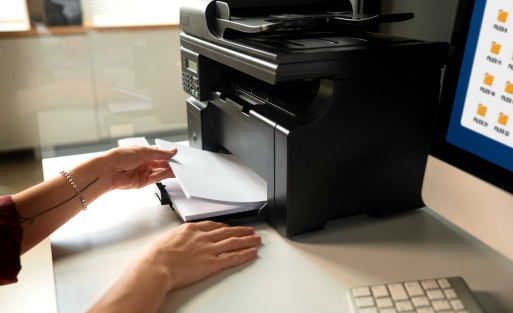
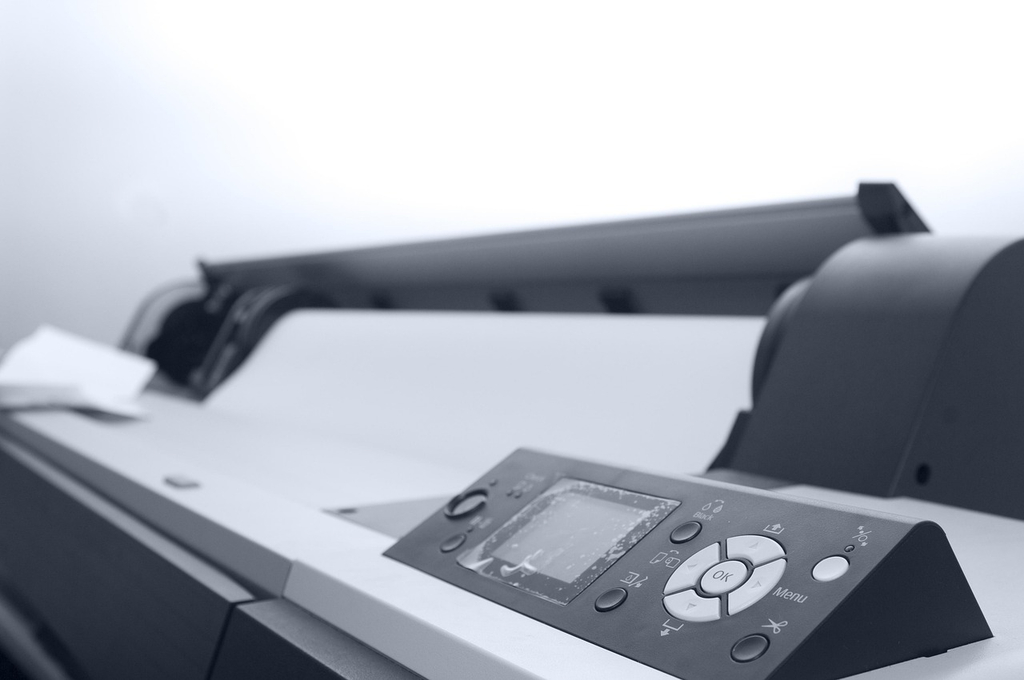
Practic, opțiunea Collate schimbă doar ordinea în care sunt trimise paginile către imprimantă, nu conținutul lor. Setarea se regăsește în fereastra standard de printare din orice program (Word, Excel, PDF reader) sau, uneori, direct în panoul de control al imprimantei, la modelele multifuncționale.
Sursa foto: pixabay.com
2.1. Unde găsești setarea Collate în driverul imprimantei
De obicei parcurgi pașii de mai jos:
- Deschizi documentul și accesezi Fișier > Printare (sau Ctrl+P).
- Alegi numărul de copii dorit, de exemplu 3.
- Bifezi sau debifezi caseta „Collate” ori „Colaționat” – la unele drivere apare sub denumirea „Sortare” sau în secțiunea „Opțiuni avansate / Finisare”.
- Confirmi și trimiți comanda de printare.
Sursa foto: pixabay.com
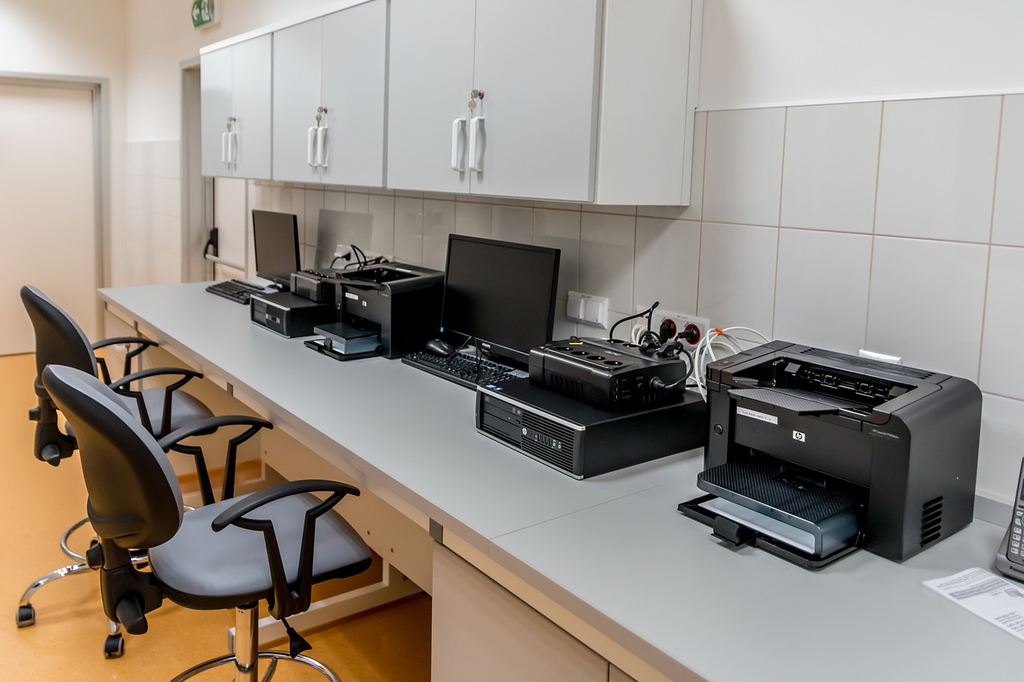
La imprimantele profesionale, setarea poate fi combinată cu opțiuni de finisare precum capsare automată sau găurire, disponibile pe echipamentele mai avansate din flotele de imprimante închiriate pentru birouri cu volum mare de printare.
2.2. Diferența dintre imprimare colaționată și necolaționată
| Aspect | Collate (colaționat) | Uncollate (necolaționat) |
|---|---|---|
| Ordinea paginilor | Seturi complete, pagină cu pagină | Toate copiile fiecărei pagini, grupate |
| Asamblare manuală | Nu este necesară | Necesară pentru a forma seturi complete |
| Potrivit pentru | Contracte, rapoarte, dosare de distribuit ca atare | Documente sortate ulterior pe alt criteriu |
| Viteză pe imprimante mai vechi | Poate fi mai lentă la volume mari | De obicei mai rapidă |
3. Collate sau Uncollate – ce alegi în funcție de document
Alegerea corectă depinde de ce faci cu documentele imediat după tipărire. Pentru contracte care trebuie semnate individual, rapoarte de predat la o ședință sau dosare pentru achiziții publice, collate este aproape întotdeauna varianta potrivită, pentru că fiecare set iese gata asamblat. În schimb, dacă urmează să distribui manual anumite pagini către departamente diferite – de exemplu, pagina 1 la Contabilitate și pagina 2 la Resurse Umane – uncollate poate fi mai eficient, pentru că obții direct teancuri separate pe fiecare pagină.
4. Când este utilă opțiunea Collate în activitatea unui birou
Collate își arată valoarea mai ales acolo unde se tipăresc frecvent documente multi-pagină, în mai multe exemplare identice: contracte comerciale, materiale de training pentru angajați noi, dosare de ofertă pentru licitații sau rapoarte financiare distribuite echipei de conducere. În aceste cazuri, timpul economisit prin eliminarea sortării manuale poate fi semnificativ, mai ales când documentele au zeci de pagini și trebuie multiplicate în 10-20 de exemplare.
5. Limitări ale opțiunii Collate
Collate nu este o soluție universală și are câteva limitări reale, pe care merită să le cunoști înainte să te bazezi exclusiv pe ea:
- Pe imprimantele de birou mai vechi sau cu memorie internă redusă, procesarea unui document colaționat cu multe pagini și copii poate încetini considerabil viteza de printare, pentru că imprimanta reprocesează fiecare set.
- La documente foarte mari (peste 50-100 de pagini per copie), unele modele de intrare de gamă pot raporta erori de memorie sau pot bloca coada de printare.
- Collate ordonează doar paginile – nu capsează, nu găurește și nu leagă automat seturile, decât dacă imprimanta are un modul de finisare dedicat.
- Nu corectează o configurare greșită a documentului sursă (de exemplu, pagini lipsă sau ordine incorectă în fișierul original).
6. Când nu se potrivește imprimarea colaționată
Sunt și situații în care collate nu aduce niciun avantaj sau chiar complică lucrurile inutil. Pentru documente de o singură pagină, setarea nu are niciun efect vizibil, indiferent dacă e activată sau nu. Dacă lucrezi cu volume foarte mari, zilnic, pe un echipament nepotrivit ca dimensiune pentru acel volum, activarea collate nu rezolvă problema de fond a vitezei de printare – în acest caz are sens o evaluare a infrastructurii IT existente, pentru a vedea dacă echipamentul actual mai face față volumului real de printare al biroului.
7. Alternative disponibile
Dacă opțiunea Collate de bază nu acoperă nevoile biroului tău, există câteva alternative de luat în calcul:
- Software de gestionare a printării – unele aplicații de imprimare în rețea permit colaționare avansată și reguli de sortare personalizate, la nivel de întreaga companie.
- Echipamente cu modul de finisare – imprimante care capsează, găuresc sau leagă automat seturile colaționate, potrivite pentru volume mari și constante; acestea sunt disponibile prin servicii de închiriere imprimante, fără investiția inițială într-un echipament propriu.
- Servicii de printare gestionată (MPS) – pentru companii cu mai multe departamente sau sedii, soluțiile MPS monitorizează și optimizează întregul flux de printare, inclusiv alocarea de echipamente potrivite pentru volume mari colaționate.
- Leasing IT – dacă biroul preferă să dețină echipamentul pe termen lung, în locul închirierii, leasingul IT este o variantă de achiziție eșalonată pentru imprimante profesionale.
8. Cum alegi o imprimantă potrivită pentru tipărire colaționată
Când volumul de printare colaționată crește constant, merită verificate câteva criterii înainte de a alege sau înlocui echipamentul: memoria internă disponibilă pentru procesarea documentelor mari, viteza reală de printare la duplex și collate activate simultan, existența unui modul de finisare (capsare, găurire) și capacitatea tăvilor pentru volume mari fără realimentare frecventă. Pentru birourile care nu vor să blocheze capital într-un echipament cumpărat, închirierea unei imprimante potrivite ca dimensiune pentru volumul real de printare rămâne, de multe ori, varianta cu cel mai bun raport cost-beneficiu.
9. Întrebări frecvente despre collate la imprimantă
Ce înseamnă collate la imprimantă?
Collate înseamnă tipărire pe seturi complete, în ordinea paginilor, astfel încât fiecare copie a documentului iese gata asamblată, fără sortare manuală ulterioară.
Care este diferența dintre collate și uncollate?
Collate scoate seturi complete unul după altul (1-2-3, 1-2-3), iar uncollate scoate întâi toate copiile fiecărei pagini, grupate separat (1-1-1, 2-2-2, 3-3-3).
De ce imprimanta tipărește mai încet cu collate activat?
Unele imprimante, mai ales cele cu memorie internă redusă, reprocesează documentul pentru fiecare set colaționat, ceea ce poate încetini viteza la volume mari.
Collate funcționează și la imprimarea color?
Da, setarea Collate este independentă de modul de culoare și funcționează la fel atât pentru documente alb-negru, cât și pentru documente color.
Cum activez sau dezactivez collate la imprimare?
Din fereastra standard de printare a documentului (Ctrl+P), bifezi sau debifezi caseta „Collate” sau „Colaționat”, de obicei lângă câmpul pentru numărul de copii.
Collate este o setare simplă, dar utilă atunci când tipărești documente cu mai multe pagini în mai multe exemplare: economisește timpul de sortare manuală și livrează seturi complete, gata de folosit. Are însă limite reale pe echipamentele mai vechi sau subdimensionate pentru volumul de printare al biroului, situație în care merită luată în calcul o imprimantă profesională, potrivită ca dimensiune și cu opțiuni de finisare.